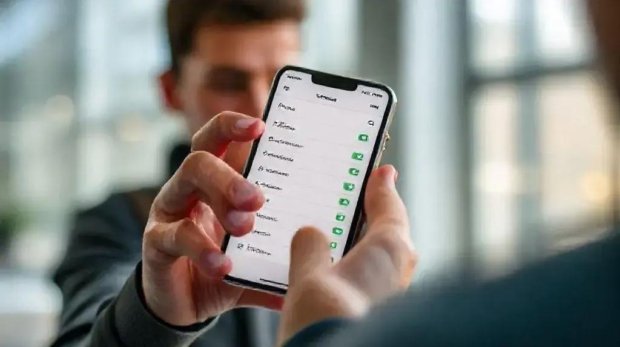






A configuração inicial do iPhone envolve ligar o dispositivo, selecionar o idioma, conectar-se ao Wi-Fi, configurar a Apple ID, ajustar as preferências de privacidade e personalizar a tela inicial, garantindo um uso eficiente e seguro do smartphone.
iPhone configuração inicial pode ser um pouco intimidadora, mas não precisa ser! Neste guia, vamos desmistificar o processo e ajudar você a configurar seu novo dispositivo de maneira rápida e eficaz.
Preparando-se para a configuração do iPhone
Antes de iniciar a configuração do iPhone, é importante estar preparado. Aqui estão algumas dicas para garantir que tudo ocorra bem:
1. Verifique os requisitos
Certifique-se de que seu novo iPhone está carregado. Uma bateria cheia facilita a configuração. Além disso, tenha em mãos sua conta do Apple ID e a senha, pois serão necessárias durante o processo.
2. Reúna os materiais necessários
Você vai precisar de uma conexão à internet via Wi-Fi. Acesse o seu roteador ou tenha um plano de dados disponível, caso não tenha Wi-Fi. Um cabo USB pode ser útil para conectar ao computador, se necessário.
3. Backup do dispositivo anterior
Se já possui um iPhone, faça backup dos seus dados. Use o iCloud ou o iTunes para garantir que suas fotos, contatos e aplicativos sejam transferidos sem problemas para o seu novo dispositivo.
4. Organize seu espaço de trabalho
Escolha um local tranquilo e bem iluminado para realizar a configuração. Um espaço limpo ajuda a evitar distrações e perda de objetos durante o processo.
5. Separe informações importantes
Tenha a disposição informações como senhas de email e contas que você deseja configurar no seu novo iPhone. Isso tornará a configuração mais fluida.
Passo a passo da configuração inicial do iPhone
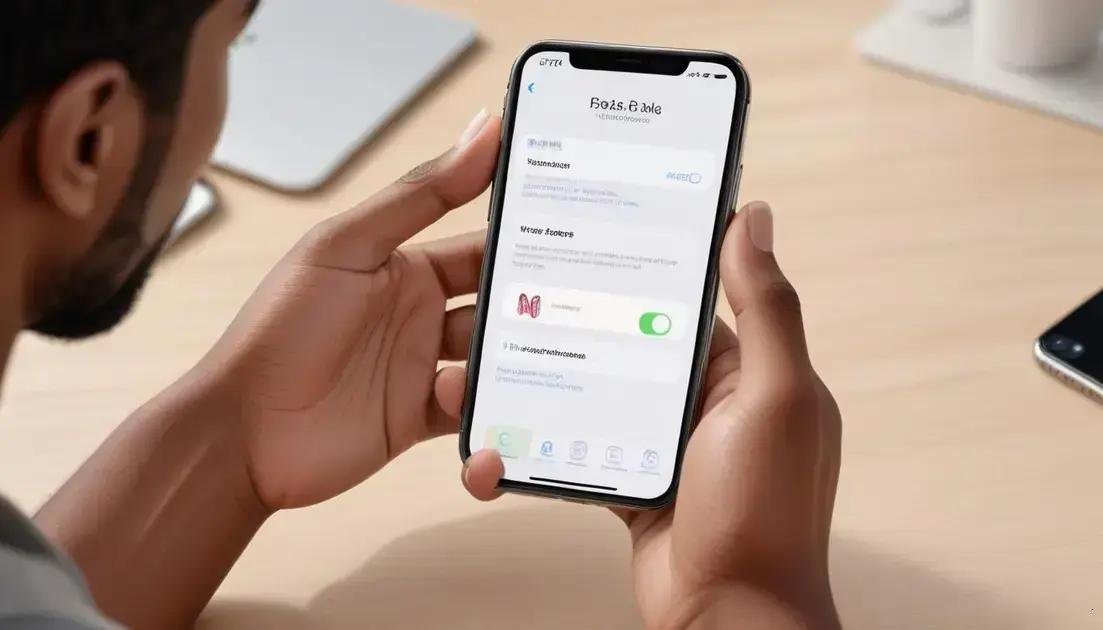
A configuração inicial do iPhone é um processo simples. Siga este passo a passo para configurar seu dispositivo facilmente.
1. Ligue o iPhone
Pressione e segure o botão lateral até aparecer o logotipo da Apple. O iPhone começará a inicializar.
2. Selecione o idioma
Após a inicialização, você verá a tela de boas-vindas. Selecione seu idioma preferido na lista. Toque em Continuar.
3. Conecte-se à rede Wi-Fi
Escolha sua rede Wi-Fi e insira a senha, se necessário. Uma conexão estável é crucial para as etapas seguintes.
4. Ative o Face ID ou Touch ID
Você pode escolher configurar o Face ID ou Touch ID para uma segurança extra. Siga as instruções na tela para escanear seu rosto ou imprimir seu dedo.
5. Configure o Apple ID
Entre com seu Apple ID. Se não tiver, você pode criar um. Isso é necessário para acessar a App Store e outros serviços da Apple.
6. Escolha as configurações de localização
Você pode optar por habilitar ou desabilitar os serviços de localização. Eles são úteis para aplicativos como mapas e clima.
7. Transferindo dados do dispositivo antigo
Se você está vindo de outro iPhone, pode transferir dados usando o método de transferência rápida ou instalar a partir de um backup do iCloud.
8. Conclua a configuração
Após seguir todos esses passos, seu novo iPhone estará pronto para uso. Explore as configurações e personalize de acordo com suas preferências.
Dicas para personalizar seu iPhone
Personalizar seu iPhone é uma ótima maneira de torná-lo único e adaptar seu uso ao seu estilo de vida. Aqui estão algumas dicas úteis:
1. Alterar o papel de parede
Vá para Configurações > Papel de Parede e escolha uma imagem nova para deixar a tela inicial e a tela de bloqueio mais atraentes. Você pode usar fotos da sua galeria ou escolher entre as opções disponíveis.
2. Organizar os ícones de aplicativos
Para deixar a tela inicial mais organizada, toque e segure um ícone até que eles comecem a tremer. Você pode arrastá-los para reorganizar ou para criar pastas, agrupando aplicativos semelhantes.
3. Personalizar as notificações
Acesse Configurações > Notificações e escolha como deseja receber alertas de cada aplicativo. Você pode modificar sons, banners e as opções de visualização.
4. Ajustar as configurações de tela
Em Configurações > Ajustes de Tela e Brilho, você pode alterar o brilho, ativar o modo escuro e ajustar o tamanho do texto de acordo com sua preferência.
5. Usar widgets
Adicione widgets para acessar informações importantes rapidamente. Toque e segure a tela inicial, selecione Adicionar Widget e escolha entre as opções disponíveis, como clima, calendário e músicas.
6. Mudar o som das chamadas
Vá para Configurações > Sons e Toques para trocar o toque do seu iPhone. Você pode escolher entre as opções padrão ou adicionar músicas da sua biblioteca.
7. Personalizar a tela de bloqueio
Além do papel de parede, você pode adicionar widgets e atalhos na tela de bloqueio para acessar rapidamente as funções mais usadas.
Configurações de privacidade essenciais

Manter a privacidade dos seus dados no iPhone é fundamental. Aqui estão algumas configurações essenciais que você deve ajustar para proteger suas informações:
1. Ajustes de Privacidade
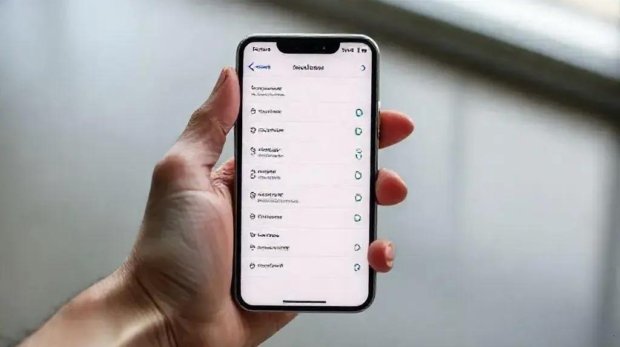
Acesse Configurações > Privacidade para revisar quem tem acesso às suas informações. Nessa seção, você pode ver quais aplicativos têm permissão para acessar sua localização, contatos e fotos.
2. Localização
Em Privacidade > Serviços de Localização, você pode decidir se deseja ativar ou desativar a localização para aplicativos específicos. É recomendável usar a localização apenas quando necessário para proteger sua privacidade.
3. Controle de Publicidade
Ative a opção de limitar rastreamento de anúncios acessando Configurações > Privacidade > Publicidade. Isso ajuda a reduzir a quantidade de anúncios personalizados que você recebe.
4. Senhas e Touch ID/Face ID
Proteja seu dispositivo com uma senha forte e configure o Touch ID ou Face ID. Vá para Configurações > Face ID e Código ou Touch ID e Código para configurar essas proteções.
5. Aplicativos de Terceiros
Revise quais aplicativos têm acesso a informações sensíveis, como fotos e microfone. Acesse Configurações > Privacidade e desative o acesso para aqueles que você não considera essenciais.
6. Segurança em Navegação
Use o navegador Safari com a opção de Bloquear Cookies ativada. Acesse Configurações > Safari e ative as opções que limitam o rastreamento enquanto navega na internet.
7. Atualizações Regulares
Mantenha seu iPhone atualizado. As atualizações de sistema frequentemente incluem correções de segurança essenciais. Acesse Configurações > Geral > Atualização de Software para verificar se há atualizações disponíveis.
O que fazer após a configuração inicial
Após completar a configuração inicial do iPhone, há várias etapas que você pode seguir para garantir que seu dispositivo esteja otimizado e pronto para uso:
1. Atualizar para a versão mais recente do iOS
Verifique se seu iPhone está executando a versão mais recente do iOS. Acesse Configurações > Geral > Atualização de Software para instalar quaisquer atualizações disponíveis. Isso garante segurança e novos recursos.
2. Configurar a Apple ID
Se você ainda não configurou sua Apple ID, faça isso agora. Ela é necessária para baixar aplicativos, acessar o iCloud e utilizar outros serviços da Apple. Abra Configurações e selecione Entrar no seu iPhone.
3. Ajustar preferências de notificação
Personalize as notificações acessando Configurações > Notificações. Aqui, você pode decidir como deseja ser alertado sobre novos e-mails, mensagens e outros aplicativos.
4. Baixar aplicativos essenciais
Visite a App Store e baixe os aplicativos que considera essenciais, como redes sociais, bancos e produtividade. Isso tornará seu iPhone mais funcional.
5. Sincronizar contatos e calendários
Se você usa outros serviços de e-mail ou calendário, como Gmail ou Outlook, sincronize-os com seu iPhone. Vá para Configurações > Senhas e Contas para adicionar suas contas e sincronizar dados.
6. Configurar segurança adicional
Considere habilitar o Face ID ou Touch ID para maior segurança. Vá para Configurações > Face ID e Código ou Touch ID e Código para configurar essa proteção.
7. Explorar as configurações do dispositivo
Dedique um tempo para explorar as diversas opções disponíveis em Configurações, desde ajustes de tela até preferências de acessibilidade. Personalize seu dispositivo de acordo com suas necessidades.
Por fim, como otimizar seu iPhone
Após seguir todas as etapas para a configuração inicial do seu iPhone, você deve estar pronto para explorar todas as funcionalidades que ele oferece. Personalizar seu dispositivo de acordo com suas preferências é essencial para uma experiência satisfatória.
Lembre-se de manter o software atualizado, configurar a segurança e explorar os aplicativos que ajudam no seu dia a dia. Com essas dicas, você não apenas maximiza o uso do seu iPhone, mas também garante que ele atenda às suas necessidades.
Agora, aproveite ao máximo seu novo dispositivo e descubra tudo o que ele pode fazer por você.
FAQ – Perguntas frequentes sobre a configuração do iPhone
Como posso configurar meu iPhone após a compra?
Após a compra, ligue o iPhone, selecione o idioma, conecte-se ao Wi-Fi e siga as instruções na tela para completar a configuração inicial.
É necessário ter uma Apple ID para usar meu iPhone?
Sim, a Apple ID é necessária para baixar aplicativos, acessar o iCloud e utilizar serviços da Apple.
Quais são as principais configurações de privacidade que devo ajustar?
Ajuste as permissões dos aplicativos, ative a limitação de rastreamento de anúncios e configure os serviços de localização conforme necessário.
Como posso personalizar a tela inicial do meu iPhone?
Toque e segure os ícones para reorganizá-los, crie pastas e adicione widgets para acesso rápido às informações.
Com que frequência devo atualizar o software do meu iPhone?
É recomendável verificar e instalar atualizações regularmente para garantir a segurança e acessar novos recursos.
O que fazer se meu iPhone não estiver respondendo após a configuração?
Se o iPhone não responder, tente reiniciá-lo pressionando e segurando o botão lateral até ver o logotipo da Apple. Se o problema persistir, consulte o suporte da Apple.