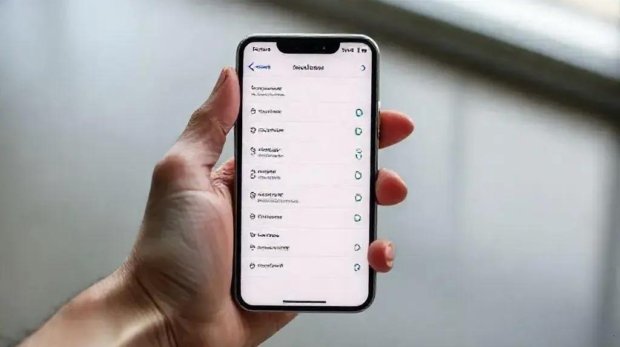








Para restaurar seu iPhone de forma eficiente, faça um backup completo, verifique a carga da bateria, tenha uma conexão Wi-Fi estável e siga as orientações de configuração após a restauração para garantir a segurança dos seus dados.
Como restaurar iPhone pode ser um desafio para muitos, mas é uma habilidade útil para qualquer usuário. Você está enfrentando problemas com seu dispositivo ou apenas quer começar do zero? Este guia pode ser a solução que você precisa!
Entendendo quando é necessário restaurar o iPhone
Entender quando é necessário restaurar o iPhone é fundamental para melhorar o desempenho do seu dispositivo. Existem várias situações em que a restauração pode ser a solução ideal.
Se o seu iPhone está apresentando problemas frequentes, como travamentos ou lentidão, restaurá-lo pode ajudar a resolver essas questões. Esse processo também pode ser útil quando você estiver prestes a vender ou passar o iPhone para outra pessoa. Assim, você garante que todos os seus dados pessoais sejam apagados do aparelho.
Além disso, se você está enfrentando erros durante a atualização para uma nova versão do iOS, a restauração pode ajudar a corrigir esses problemas. Em muitas situações, essa ação é capaz de reverter falhas e restaurar o funcionamento normal.
Antes de restaurar seu dispositivo, é sempre recomendado fazer um backup dos seus dados. Dessa forma, você não corre o risco de perder informações importantes durante o processo.
Passo a passo para restaurar seu iPhone

Restaurar seu iPhone pode parecer complicado, mas seguindo um passo a passo simples, você pode fazê-lo facilmente. Veja como proceder:
Primeiro, conecte seu iPhone a um computador usando um cabo USB. Abra o iTunes se você estiver usando um PC ou um Mac com macOS Mojave ou anterior. Para Mac com macOS Catalina ou posterior, abra o Finder.
Depois, selecione seu dispositivo na tela do iTunes ou Finder. Clique na opção Restaurar iPhone. Uma mensagem aparecerá avisando que todos os dados do seu dispositivo serão apagados.
Certifique-se de que você fez um backup de seus dados antes de prosseguir. Se você estiver pronto, clique em Restaurar para confirmar. O processo pode levar alguns minutos.
Assim que a restauração for concluída, você verá a tela de configuração do iPhone. Siga as instruções na tela para configurá-lo como novo ou restaurar a partir de um backup.
Se o seu iPhone estiver com problemas, a restauração pode ajudar a corrigir muitos deles e restaurar a funcionalidade normal do aparelho.
Dicas para evitar perda de dados durante a restauração
Durante a restauração do seu iPhone, é essencial tomar algumas precauções para evitar a perda de dados importantes. Aqui estão algumas dicas valiosas:
Primeiro, sempre faça um backup completo do seu dispositivo antes de iniciar o processo de restauração. Você pode usar o iCloud ou o iTunes para armazenar suas informações.
Verifique se você tem espaço suficiente em seu iCloud ou no seu computador. Isso garantirá que todos os dados sejam salvos corretamente. Lembre-se de incluir fotos, vídeos, contatos e aplicativos na sua cópia de segurança.
Outra dica é anotar suas senhas, principalmente para contas de e-mail e redes sociais. Após a restauração, será necessário fazer login novamente em várias aplicações.
Além disso, se você usa o Apple Music ou tem músicas baixadas, certifique-se de que todas estejam sincronizadas com sua conta. Isso ajudará a evitar a perda de suas playlists e músicas preferidas.
Por fim, evite iniciar a restauração se você não tiver uma conexão de internet estável. Uma conexão instável pode interromper o processo e causar problemas nos dados.
O que fazer após restaurar o iPhone

Após restaurar o iPhone, existem algumas etapas importantes que você deve seguir para garantir que seu dispositivo funcione corretamente.
Primeiramente, você precisará configurar seu iPhone. Siga as instruções na tela para selecionar o idioma, região e configurar uma conexão Wi-Fi. Isso é essencial para baixar atualizações e aplicativos.
Depois, você será questionado se deseja restaurar o dispositivo de um backup. Se você fez um backup anteriormente, escolha essa opção para recuperar seus dados. Caso contrário, você pode configurá-lo como um novo iPhone.
Uma vez que a configuração inicial estiver concluída, verifique se o sistema operacional está atualizado. Vá até Configurações > Geral > Atualização de Software para garantir que você tenha a versão mais recente do iOS instalada.
Finalmente, é recomendado reconfigurar suas contas de e-mail e redes sociais. Lembre-se de verificar as configurações de privacidade e segurança para garantir que seus dados estejam protegidos.
Se você estiver enfrentando algum problema após a restauração, considere realizar outra restauração ou entrar em contato com o suporte da Apple.
Como preparar seu iPhone para uma restauração eficiente
Preparar seu iPhone antes de uma restauração é crucial para garantir que o processo ocorra de forma eficiente. Aqui estão algumas etapas para seguir:
Primeiramente, faça um backup completo de todos os seus dados. Você pode usar o iCloud ou iTunes para armazenar informações importantes como fotos, contatos e mensagens. Certifique-se de que o backup foi realizado corretamente antes de proceder.
Em seguida, verifique se seu iPhone tem a bateria carregada ou mantenha-o conectado a uma fonte de energia. Isso evitará que o dispositivo desligue durante a restauração, o que poderia causar problemas.
Além disso, é importante ter uma conexão Wi-Fi estável. Isso garantirá que todos os downloads necessários, como atualizações de software, sejam realizados sem interrupções.
Para aumentar a eficiência, desative temporariamente o Find My iPhone nas configurações. Isso pode facilitar o processo de restauração e evitar complicações.
Por último, remova qualquer cartão SIM do dispositivo, se necessário, para evitar problemas de ativação durante o processo. Após seguir essas etapas, você estará pronto para restaurar seu iPhone de forma eficaz.
Pronto para Restaurar seu iPhone?
Agora que você conhece as etapas de como preparar seu iPhone para uma restauração eficiente, fica mais fácil garantir que o processo ocorra sem problemas. Fazer um backup, ter uma conexão Wi-Fi estável e carregar a bateria são ações cruciais para um resultado bem-sucedido.
Além disso, ao seguir essas dicas, você pode evitar a perda de dados importantes e ter seu dispositivo funcionando perfeitamente novamente. Não se esqueça de verificar suas configurações após a restauração para aproveitar ao máximo seu iPhone.
Com essas orientações, sua experiência de restauração será tranquila e menos estressante.
FAQ – Perguntas frequentes sobre como restaurar iPhone
O que devo fazer antes de restaurar meu iPhone?
Antes de restaurar, é importante fazer um backup completo dos seus dados, verificar a carga da bateria e garantir uma conexão Wi-Fi estável.
Como faço backup dos meus dados?
Você pode fazer backup dos seus dados usando o iCloud ou o iTunes. Ambos os métodos permitem que você armazene fotos, contatos e outros dados importantes.
E se eu não fizer backup antes da restauração?
Se você não fizer backup, pode perder todos os dados que estão no seu iPhone, incluindo fotos e mensagens, então é sempre recomendável realizar essa etapa.
Como posso evitar a perda de dados durante a restauração?
Para evitar perda de dados, faça um backup e verifique se está com espaço suficiente no iCloud ou no computador, além de anotar suas senhas.
O que fazer após restaurar meu iPhone?
Após a restauração, configure o iPhone, verifique se o sistema operacional está atualizado e reconfigure suas contas de e-mail e redes sociais.
Quanto tempo leva para restaurar um iPhone?
O tempo de restauração pode variar dependendo da quantidade de dados e da velocidade da sua conexão Wi-Fi, mas normalmente leva entre 10 a 30 minutos.