







Para deixar o iPhone mais rápido, desative aplicativos em segundo plano, gerencie o armazenamento, otimize configurações do sistema e mantenha o software sempre atualizado.
Você já se perguntou como deixar o iPhone mais rápido? Se sim, você não está sozinho. Muitos usuários enfrentam lentidão nos seus dispositivos, mas há soluções simples que podem ajudar a otimizar o desempenho e garantir uma experiência mais fluida. Vamos explorar algumas dicas que podem fazer a diferença.
Desativando aplicativos em segundo plano
Desativar aplicativos em segundo plano é uma maneira eficaz de aumentar o desempenho do seu iPhone. Quando aplicativos continuam em execução, consomem recursos do sistema e podem deixar o dispositivo mais lento. Para desativá-los, siga estas etapas:
Acesse as Configurações
Abra o aplicativo Configurações no seu iPhone. Você pode encontrá-lo na tela inicial, com ícone de engrenagem.
Localize o Menu de Aplicativos
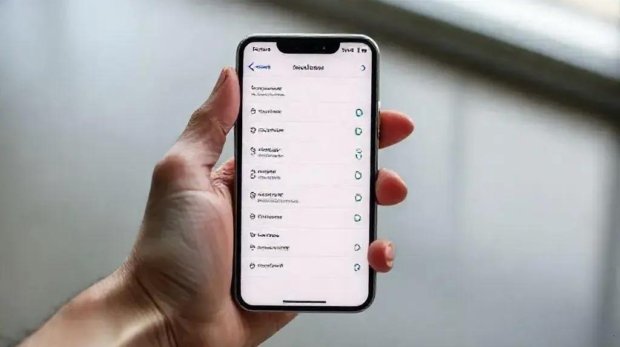
Role para baixo e procure Geral. Dentro deste menu, selecione Atualização em segundo plano. Isso permitirá que você veja quais aplicativos estão autorizados a atualizar-se em segundo plano.
Desative a Atualização em Segundo Plano
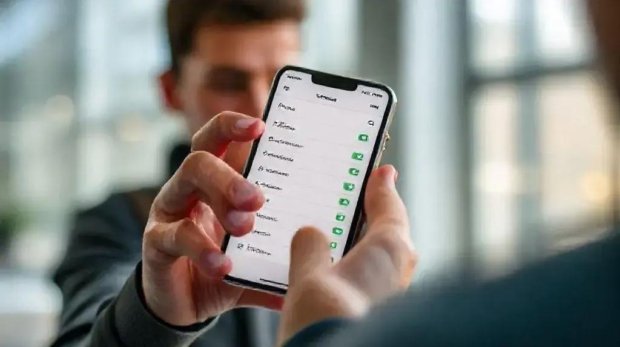
Você verá uma lista de aplicativos que estão permitindo a atualização em segundo plano. Desative essa opção para os aplicativos que você não considera essenciais. Isso ajuda a conservar a bateria e melhora o desempenho.
Feche Aplicativos Desnecessários
Além de desativar a atualização, é importante fechar aplicativos que você não está usando. Para fazer isso, clique duas vezes no botão Início (ou deslize para cima na tela inicial) e deslize os aplicativos que deseja fechar para cima.
Verifique o Desempenho Regularmente
Depois de fazer essas alterações, monitore o desempenho do seu iPhone. Se notar melhorias, continue com esses hábitos. Isso assegurará que seu dispositivo funcione ainda melhor no dia a dia.
Gerenciando armazenamento e arquivos
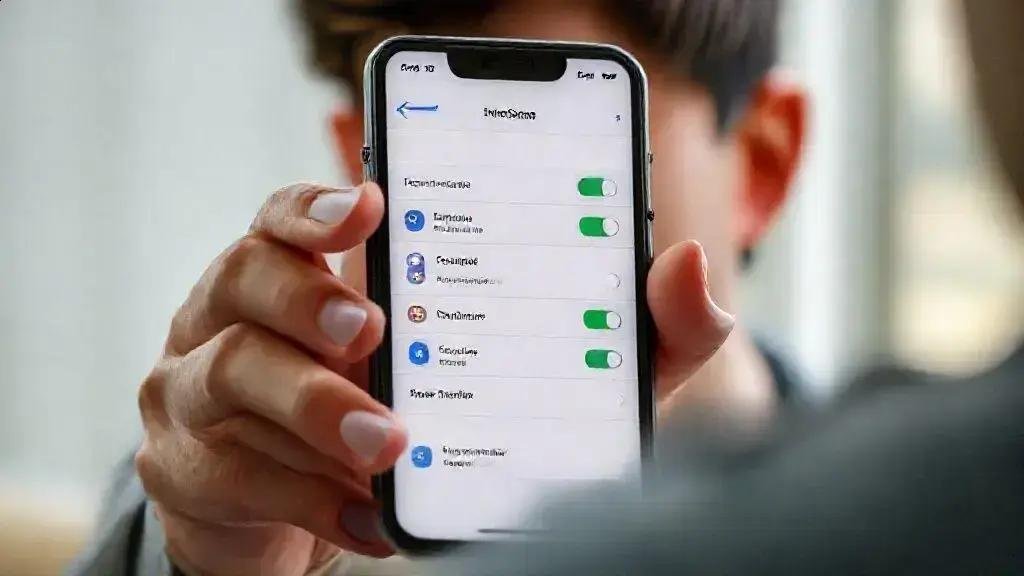
Gerenciar o armazenamento e arquivos no seu iPhone é essencial para manter o desempenho do dispositivo. Quando a memória está cheia, seu iPhone pode ficar lento e até travar. Aqui estão algumas dicas para otimizar o espaço:
Verifique o Armazenamento
Primeiro, vá até Configurações > Geral > Armazenamento do iPhone. Nessa seção, você verá quanto espaço está sendo utilizado e quais aplicativos estão consumindo mais memória.
Exclua Aplicativos Não Utilizados
Analise a lista de aplicativos e considere desinstalar aqueles que você não usa mais. Isso não só libera espaço, mas também pode ajudar a melhorar o desempenho geral.
Limpe Arquivos de Cache
Alguns aplicativos, como navegadores, armazenam arquivos de cache que ocupam espaço. Vá nas configurações dos aplicativos e faça a limpeza sempre que necessário. Isso pode ser feito em apps como Safari, Chrome, e até nas redes sociais.
Armazenamento na Nuvem
Considere utilizar serviços de armazenamento na nuvem, como o iCloud, para guardar arquivos e fotos. Transfira arquivos grandes para a nuvem, liberando espaço no dispositivo sem perder suas memórias.
Organize suas Fotos
Verifique suas fotos e vídeos. Exclua aqueles que são duplicados ou que você não precisa. Você também pode usar a opção Otimizar Armazenamento nas configurações de Fotos, que mantém versões menores dos arquivos no seu iPhone.
Otimização de configurações de sistema
Otimizar as configurações de sistema é fundamental para melhorar o desempenho do seu iPhone. Com algumas alterações simples, você pode garantir que o dispositivo funcione de maneira mais eficiente. Aqui estão algumas dicas que podem ajudar:
Desative Efeitos Visuais
Os efeitos visuais podem deixar seu iPhone bonito, mas também consomem recursos. Vá para Configurações > Acessibilidade > Movimento e ative a opção Reduzir movimento. Isso ajudará a melhorar a rapidez do sistema.
Gerencie as Notificações
Notificações constantes podem deixar seu iPhone lento. Acesse Configurações > Notificações e desative os alertas de aplicativos que você não considera essenciais. Isso reduz a sobrecarga do sistema e melhora a experiência geral.
Limite as Atualizações Automáticas
Desativar atualizações automáticas de aplicativos pode ser uma boa ideia. Vá para Configurações > App Store e desative as Atualizações automáticas. Você pode atualizar seus aplicativos manualmente quando for conveniente.
Desativação de Localização
Os serviços de localização são úteis, mas consomem bateria e recursos. Em Configurações > Privacidade > Serviços de localização, escolha quais aplicativos realmente precisam dessa função e desative para os demais.
Reinicie o iPhone Regularmente
Reiniciar seu dispositivo pode ajudar a limpar a memória e melhorar o desempenho. Uma simples reinicialização pode resolver problemas de lentidão e tornar o uso do iPhone mais fluido.
Atualização de software e aplicativos
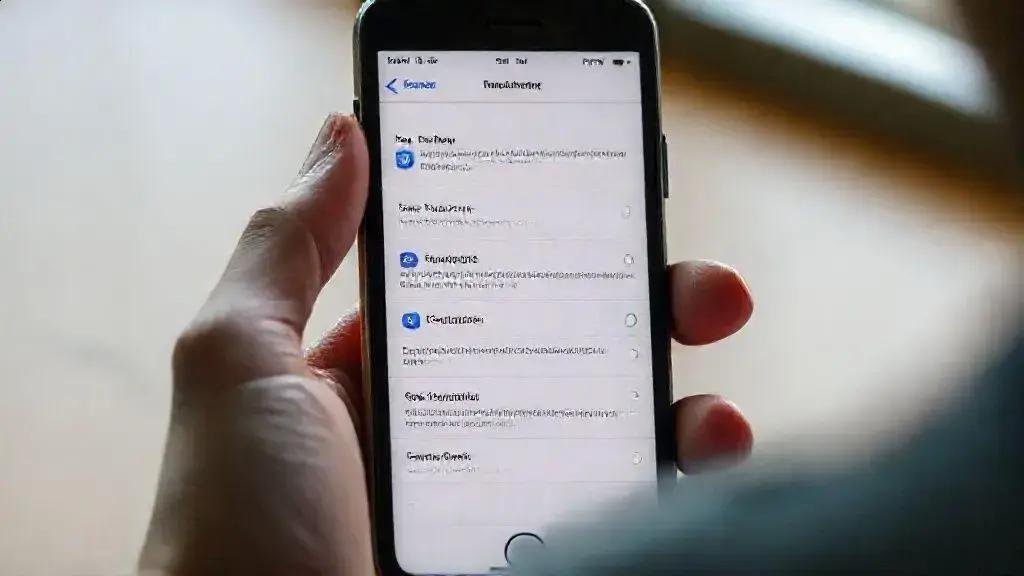
A atualização de software e aplicativos é crucial para manter o desempenho do seu iPhone em alta. Atualizações trazem novas funcionalidades, melhoramentos de segurança e correções de bugs. Aqui estão algumas dicas sobre como gerenciar isso:
Verifique Atualizações de Software
Para verificar se há atualizações disponíveis, vá em Configurações > Geral > Atualização de Software. Certifique-se de que está utilizando a versão mais recente do iOS para garantir que o seu dispositivo funcione da melhor forma.
Ative Atualizações Automáticas
Ativar as atualizações automáticas pode ser uma maneira conveniente de não se preocupar em verificar manualmente. Acesse Configurações > App Store e ative a opção de atualizações automáticas para aplicativos.
Atualize Aplicativos Manualmente
Se preferir atualizar aplicativos manualmente, abra a App Store e toque em sua foto de perfil no canto superior direito. Lá, você verá uma lista de aplicativos com atualizações disponíveis. Toque em Atualizar tudo ou faça as atualizações individualmente.
Faça Backup Antes de Atualizações
Antes de realizar qualquer atualização, é recomendável fazer um backup do seu iPhone. Isso pode ser feito via iCloud ou iTunes. Um backup garante que seus dados estejam seguros, caso algo dê errado durante a atualização.
Considere o Armazenamento Necessário
Algumas atualizações podem exigir mais espaço do que você possui. Verifique o espaço disponível em Configurações > Geral > Armazenamento do iPhone. Se necessário, exclua arquivos ou aplicativos para liberar espaço antes de atualizar.
Dicas para melhorar a bateria e desempenho
Melhorar a bateria e o desempenho do seu iPhone é essencial para obter o melhor de seu dispositivo durante o dia. Aqui estão algumas dicas úteis para alcançar isso:
Ative o Modo de Baixa Energia
Quando a bateria estiver baixa, você pode ativar o Modo de Baixa Energia. Isso pode ser feito em Configurações > Bateria. Esse modo reduz atividades em segundo plano e desativa certos efeitos visuais, economizando energia.
Gerencie o Brilho da Tela
Um brilho alto consome muita bateria. Considere usar o brilho automático ou ajuste manualmente o brilho em Configurações > Brilho e Tela. Diminuir o brilho pode aumentar significativamente a duração da bateria.
Desative Serviços de Localização
Os serviços de localização podem consumir bateria rapidamente. Vá em Configurações > Privacidade > Serviços de Localização e desative aqueles que não são necessários. Você pode permitir a localização apenas quando o app estiver em uso.
Feche Aplicativos Não Utilizados
Aplicativos em segundo plano consomem recursos e bateria. Para fechá-los, pressione o botão Início duas vezes e deslize os aplicativos para cima. Isso ajudará a liberar memória e reduzir o consumo de bateria.
Atualize Seu iPhone Regularmente
Manter seu iPhone atualizado é crucial para um desempenho ideal. Atualizações trazem melhorias de eficiência e correções para problemas que podem afetar a duração da bateria. Verifique atualizações em Configurações > Geral > Atualização de Software.
Em resumo, como deixar o iPhone mais rápido
Deixar o seu iPhone mais rápido pode ser alcançado com algumas práticas simples e eficazes. Desde desativar aplicativos em segundo plano até gerenciar o armazenamento e otimizar configurações de sistema, pequenas mudanças podem fazer uma grande diferença.
Manter seu dispositivo atualizado e gerenciar a duração da bateria também são essenciais para garantir um desempenho ideal. Ao seguir essas dicas, você não só melhora a velocidade, mas também prolonga a vida útil do seu iPhone.
Portanto, implemente essas estratégias e aproveite um dispositivo mais ágil e eficiente!
FAQ – Perguntas frequentes sobre como deixar o iPhone mais rápido
Como posso desativar aplicativos em segundo plano no meu iPhone?
Vá em Configurações > Geral > Atualização em segundo plano e desative os aplicativos que não são essenciais.
Como faço para gerenciar o armazenamento no meu iPhone?
Acesse Configurações > Geral > Armazenamento do iPhone para ver quais aplicativos ocupam mais espaço e exclua os que não usa.
Quais configurações posso otimizar para melhorar o desempenho do meu iPhone?
Ative o modo de baixa energia, desative efeitos visuais e gerencie as notificações para melhorar o desempenho.
Como posso melhorar a duração da bateria do meu iPhone?
Ative o modo de baixa energia, ajuste o brilho da tela e desative serviços de localização desnecessários.
É importante manter meu iPhone atualizado?
Sim, atualizações trazem melhorias de segurança e eficiência, ajudando a manter seu iPhone rápido e estável.
Quais são algumas dicas rápidas para otimizar meu iPhone?
Desative aplicativos em segundo plano, gerencie o armazenamento, feche aplicativos não utilizados e mantenha o software atualizado.