





Para liberar espaço no iPhone, exclua fotos e vídeos desnecessários, utilize aplicativos como Gemini Photos e Google Drive, e considere o uso de armazenamento em nuvem para manter seus arquivos acessíveis sem ocupar espaço no dispositivo.
Você já se perguntou como liberar espaço no iPhone? Com o armazenamento frequentemente limitado, é comum a frustração ao lidar com falta de espaço. Neste guia, vamos explorar soluções práticas que podem te ajudar a otimizar o seu aparelho e liberar aquele espaço precioso.
Entendendo o armazenamento do iPhone
Para entender como liberar espaço no iPhone, é importante primeiro saber como funciona seu armazenamento. O iPhone tem uma capacidade limitada de armazenamento, que pode variar de 32GB até 1TB, dependendo do modelo. Cada aplicativo, foto e vídeo que você salva consome esse espaço, e quando o aparelho está cheio, o desempenho pode ser afetado.
Como o armazenamento é organizado?
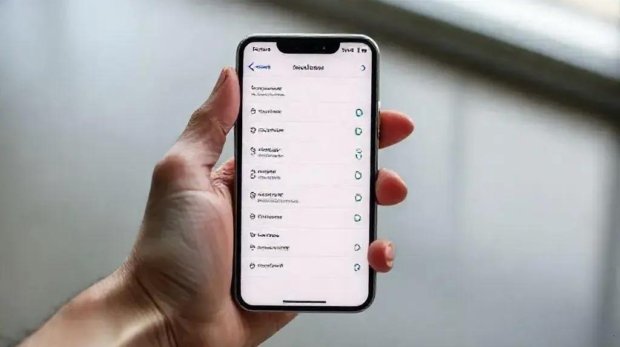
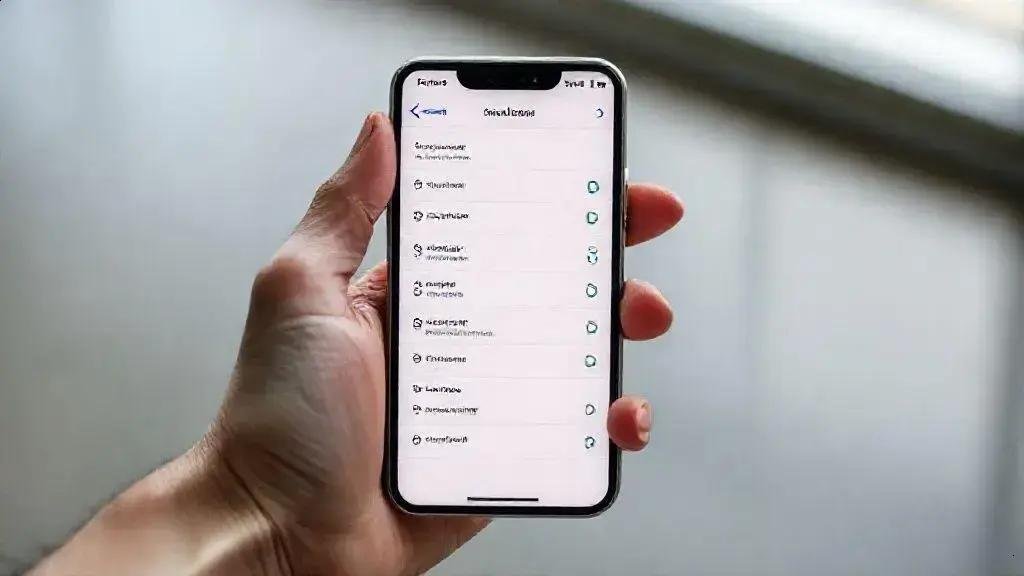
O armazenamento no iPhone é dividido em diferentes categorias, como aplicativos, fotos, vídeos, músicas e muito mais. Você pode verificar o uso de cada categoria indo em Configurações > Geral > Armazenamento do iPhone. Essa seção oferece uma visão detalhada do que ocupa espaço no seu dispositivo.
Identificando o que ocupa espaço
Uma vez que você compreende a estrutura do armazenamento, o próximo passo é identificar o que está ocupando mais espaço. Aplicativos grandes, como jogos, podem ser responsáveis por uma boa parte do armazenamento. É útil revisar e considerar remover aplicativos pouco usados ou grandes arquivos que não são mais necessários.
Mantenha seu armazenamento organizado
Manter seu iPhone organizado é essencial para evitar problemas de armazenamento. Exclua regularmente arquivos que você não utiliza mais e tente fazer backup das suas fotos e vídeos em serviços de armazenamento em nuvem, como iCloud ou Google Drive. Isso ajuda a manter seu dispositivo com espaço livre e funcionando de forma mais eficaz.
Como identificar arquivos que ocupam espaço
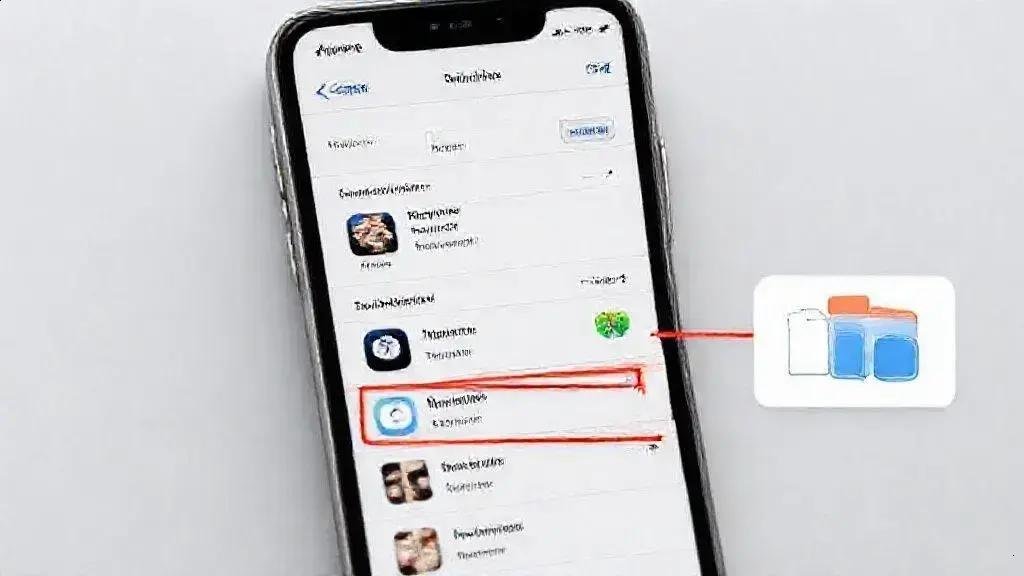
Identificar arquivos que ocupam espaço no iPhone é uma etapa crucial para liberar espaço e otimizar o desempenho do dispositivo. A primeira coisa que você deve fazer é acessar Configurações > Geral > Armazenamento do iPhone. Essa seção mostra o espaço utilizado por cada aplicativo e categoria.
Verificando o uso de armazenamento
Na tela de armazenamento, você verá uma lista de aplicativos e quanto espaço cada um ocupa. Os aplicativos mais pesados geralmente estão no topo da lista. Anote aqueles que você não usa com frequência, pois podem ser os principais responsáveis pelo consumo excessivo de espaço.
Fotos e vídeos
As fotos e vídeos ocupam um espaço considerável. Acesse o aplicativo de Fotos e veja quantas imagens você tem. Considere excluir aquelas que não são mais necessárias ou movê-las para um serviço de armazenamento em nuvem, como o iCloud. O “Otimizar Armazenamento” nas configurações do iCloud também é uma boa opção para liberar espaço automaticamente.
Mensagens e anexos
As mensagens podem acumular muito espaço, especialmente se você envia e recebe muitos vídeos ou fotos. Em Mensagens, verifique a seção de anexos. Delete conversas ou arquivos que você não precisa mais. Uma dica é usar a opção de busca para encontrar rapidamente os arquivos mais pesados.
Atualizando e removendo aplicativos
Verifique também se há aplicativos que podem ser atualizados. Às vezes, as atualizações podem otimizar o desempenho e reduzir o espaço ocupado. Caso um aplicativo não seja mais útil, considere removê-lo. Apenas lembre-se de que a maioria dos aplicativos pode ser baixada novamente, caso você mude de ideia.
Dicas para excluir fotos e vídeos desnecessários
Excluir fotos e vídeos desnecessários é uma maneira eficaz de liberar espaço no seu iPhone. Muitas vezes, acabamos acumulando arquivos que não precisamos, ocupando armazenamento que poderia ser utilizado para outras coisas. Abaixo estão algumas dicas práticas.
Revise sua biblioteca de fotos
Comece acessando o aplicativo de Fotos. Navegue pelas suas pastas e veja as fotos e vídeos que você realmente deseja manter. Pergunte a si mesmo se você ainda gosta de uma determinada imagem ou se ela é mesmo necessária. Exclua aquelas que não são mais significativas.
Use a ferramenta de seleção
Uma maneira rápida de excluir múltiplas fotos é usar a ferramenta de seleção. Toque em Selecionar no canto superior direito e escolha várias fotos ou vídeos de uma vez. Após selecionar, toque em Excluir para remover todos os itens escolhidos de uma só vez.
Descarte vídeos longos
Vídeos tendem a ocupar muito mais espaço do que fotos. Revise os vídeos que você gravou e considere se são realmente necessários. Se você tem vídeos longos que não deseja mais, excluí-los pode liberar muitos megabytes rapidamente.
Considere o uso de aplicativos
Existem aplicativos de terceiros que podem ajudar a identificar e excluir fotos duplicadas ou similares, como o Gemini Photos. Eles facilitam a limpeza da sua galeria, permitindo que você veja imagens semelhantes e escolha quais manter.
Crie álbuns de favoritos
Uma boa prática é criar um álbum de favoritos para armazenar apenas suas melhores fotos. Quando você categoriza suas fotos dessa forma, fica mais fácil visualizar o que é essencial e, assim, excluir o que não é. Ao final do processo, você terá uma biblioteca muito mais organizada e otimizada.
Aplicativos que ajudam a liberar espaço

Existem vários aplicativos que podem ajudar a liberar espaço no seu iPhone de forma rápida e eficiente. Esses aplicativos são projetados para identificar arquivos grandes, fotos duplicadas e outras informações que podem ser descartadas sem remorso. Abaixo estão alguns dos melhores aplicativos disponíveis.
1. Gemini Photos
O Gemini Photos é uma ferramenta poderosa que analisa suas fotos para encontrar duplicados e imagens semelhantes. Ele sugere quais fotos manter e quais excluir, facilitando a limpeza da sua biblioteca.
2. CleanMyPhone
O CleanMyPhone ajuda a identificar arquivos temporários, cache e dados de aplicativos que ocupam espaço desnecessário. Ele oferece uma análise detalhada do uso de armazenamento e permite que você limpe rapidamente o que não é mais necessário.
3. PhoneClean
O PhoneClean é um aplicativo fácil de usar que destaca arquivos desnecessários no seu iPhone. Ele remove cache, arquivos temporários e outros detritos, ajudando a otimizar o desempenho do dispositivo.
4. Dropbox
Embora o Dropbox seja um serviço de armazenamento em nuvem, ele é muito útil para liberar espaço. Você pode transferir fotos e vídeos do seu iPhone para o Dropbox e, em seguida, excluí-los do armazenamento local. Isso mantém os arquivos acessíveis, mas fora do seu dispositivo.
5. Google Photos
O Google Photos oferece armazenamento em nuvem gratuito para fotos e vídeos. Ao fazer backup das suas imagens, você pode excluir as cópias no seu iPhone. O aplicativo também possui uma função de organização, facilitando a busca e o gerenciamento de fotos.
Alternativas para armazenamento em nuvem
Armazenamento em nuvem é uma excelente maneira de liberar espaço no seu iPhone, mantendo seus arquivos acessíveis. Existem diversas alternativas no mercado, cada uma com suas características. Abaixo, são apresentadas algumas opções populares.
1. iCloud
O iCloud é a opção oficial da Apple e se integra perfeitamente com todos os dispositivos da marca. Ele oferece 5GB de armazenamento gratuito, com planos pagos disponíveis para mais espaço. Você pode armazenar fotos, documentos e dados de aplicativos, tudo sincronizado automaticamente.
2. Google Drive
O Google Drive oferece 15GB de armazenamento gratuito e é uma ótima escolha para quem utiliza serviços do Google. Você pode armazenar documentos, planilhas, fotos e vídeos. A interface é fácil de usar e permite o compartilhamento fácil com outras pessoas.
3. Dropbox
O Dropbox é um dos serviços de armazenamento em nuvem mais conhecidos. Ele oferece 2GB de espaço gratuito, e você pode expandir com planos pagos. Com ele, você consegue compartilhar arquivos e pastas facilmente. É ideal para colaboração em equipes.
4. OneDrive
O OneDrive, da Microsoft, oferece 5GB de armazenamento gratuito e é uma boa opção se você usa o Microsoft Office. Você pode integrar arquivos do Word, Excel e PowerPoint, garantindo acesso e edição fácil em qualquer lugar.
5. Amazon Drive
O Amazon Drive oferece 5GB de armazenamento gratuito e é excelente para quem já é cliente Prime. Com este serviço, você pode armazenar fotos e vídeos facilmente, além de contar com opções de armazenamento para backups de arquivos importantes.
Em resumo, como liberar espaço no iPhone
Libera espaço no seu iPhone é essencial para manter o desempenho do dispositivo. Ao seguir as dicas para identificar e excluir arquivos desnecessários, usar aplicativos que otimizam o armazenamento, e considerar alternativas de armazenamento em nuvem, você pode garantir que seu iPhone funcione de maneira eficiente.
Seja organizando suas fotos, revisando aplicativos instalados ou utilizando serviços na nuvem, cada passo ajuda a manter seu espaço de armazenamento sempre otimizado.
Com essas estratégias, você pode desfrutar de um iPhone mais rápido e livre de sobrecargas, permitindo que você aproveite melhor seu dispositivo.
FAQ – Perguntas frequentes sobre como liberar espaço no iPhone
Por que é importante liberar espaço no meu iPhone?
Liberar espaço é fundamental para que seu iPhone funcione de maneira rápida e eficiente, sem lentidão ou problemas de armazenamento.
Quais tipos de arquivos posso excluir para liberar espaço?
Você pode excluir fotos e vídeos desnecessários, aplicativos que não usa mais e arquivos temporários que ocupam espaço.
Quais aplicativos podem me ajudar a liberar espaço?
Aplicativos como Gemini Photos, CleanMyPhone e Google Photos são ótimas opções para identificar e excluir arquivos desnecessários.
O que é armazenamento em nuvem e como pode me ajudar?
Armazenamento em nuvem permite que você guarde arquivos online, liberando espaço no seu dispositivo e garantindo que seus dados fiquem seguros.
Como posso saber quanto espaço estou usando no meu iPhone?
Você pode verificar o uso de armazenamento em Configurações > Geral > Armazenamento do iPhone.
É seguro usar aplicativos de terceiros para liberar espaço?
Sim, mas é importante escolher aplicativos confiáveis e bem avaliados para garantir a segurança dos seus dados.